
デザイン用パソコンに必要なスペックは?
デザイン用PCは一般的な事務パソコンよりも高い処理性能が求められます。法人や教育機関の現場では、予算・保守体制・廃棄処理まで含めた総合的な判断も欠かせません。
ここでは、用途別の必要スペックからノート・デスクトップの使い分け、コストを抑える調達の工夫までを整理しています。PC選定の起案・比較検討にお役立てください。
デザイン用PCに求められるスペックの基準
CPU — 処理性能の中核
- インテル:Core i5以上(Photoshop・Illustrator常用ならCore i7以上)
- AMD:Ryzen 5以上(同上ならRyzen 7以上)
CPUはパソコン全体の演算処理を担う中核パーツです。デザイン用途ではCore i5(Ryzen 5)以上が基本ラインになります。Adobe系ソフトを日常的に使う環境なら、Core i7(Ryzen 7)以上を選んでおくと作業中の待ち時間を減らせるでしょう。
法人調達では最新世代にこだわる必要はありません。1〜2世代前のCPUでも十分な性能を備えており、価格面で有利になるケースが多いです。
メモリ — マルチタスクの快適さを左右する
- 16GB以上を推奨(動画編集やAfter Effectsを扱うなら32GB)
メモリは同時に処理できるデータ量を左右するパーツです。デザインソフトとブラウザ、参考資料を並行して開く場面が多いため、16GB以上の搭載を前提に検討してください。
8GBでは複数ソフトの同時起動時に動作が重くなるリスクがあり、業務効率の低下につながりかねません。
ストレージ — SSD搭載が前提
- SSD 512GB以上(NVMe接続ならさらに快適)
ストレージはデータの保存と読み書き速度に関わるパーツです。デザインデータはファイルサイズが大きくなりやすく、SSD 512GB以上を標準として選ぶのが望ましいでしょう。NVMe接続のSSDであれば、ソフトの起動やファイル保存がさらに高速になります。
データ量が増えた場合は外付けHDDやクラウドストレージの併用で補うことも可能です。
GPU — 用途で要否が分かれる
- Webデザイン中心:CPU内蔵GPUで対応可能
- 3DCGや動画編集も行う場合:GeForce RTX 4060クラス以上を検討
GPUは画像や映像の描画や演算処理を担うパーツです。Webデザインが中心であれば、CPU内蔵のGPUで問題なく作業できます。
法人の場合、全員にGPU搭載機を配布する必要はありません。業務内容に応じた傾斜配分がコスト最適化のカギです。3DCGや動画編集を行う担当者にのみ専用GPU搭載機を割り当てると、予算を有効活用できるでしょう。
ノートPCとデスクトップPC — 業務形態に合わせた選び方
ノートPCが向いているケース
拠点間の移動やリモートワークが多い職場では、持ち運べるノートPCが有力な選択肢になります。教育現場では教室間で機材を移動する場面も想定されるため、携帯性は実務上の大きな利点です。
画面サイズは15インチ以上を選ぶと、デザインツールのパネル配置に余裕が生まれます。据え置き時には外部モニターを接続し、デュアル環境を構築する方法も有効でしょう。
デスクトップPCが向いているケース
固定席で長時間デザイン作業を行う環境には、デスクトップPCが適しています。同価格帯であればノートより高い処理性能を確保しやすい点が強みです。
メモリ・ストレージ・GPUの増設が容易なため、将来スペック不足が生じても柔軟に対応できます。冷却性能にも優れており、高負荷な作業を長時間続けても安定した動作を維持しやすい構造です。
法人・教育機関がデザイン用PCを調達するときの着眼点
中古・リファービッシュPCという選択肢
1〜2世代前のCPUでもデザイン業務に十分対応できるケースは少なくありません。予算が限られる学校や中小企業にとって、中古・リファービッシュPCは現実的な調達手段です。
信頼できる法人向け販売業者を選べば、スペック保証や一定期間の動作保証を受けられます。価格だけでなくサポート体制まで確認したうえで取引先を決めてください。
キッティング・初期設定の外注メリット
台数が多い法人ほど、OS設定・ソフトインストール・ネットワーク設定を一括で代行してもらう価値は大きくなります。導入直後から業務に入れる状態で納品されれば、情報システム担当者の工数を大幅に削減できるでしょう。
廃棄・データ消去・リサイクルへの対応
法人が使用したPCには社内データや個人情報が残っている可能性があります。データ消去証明書を発行できる業者に依頼し、情報漏洩リスクを確実に排除することが重要です。
調達から廃棄・リサイクルまで一貫して対応できる販売業者を選ぶと、ライフサイクル全体の管理コストを抑えられます。
デザイン用PC選定のまとめと次のステップ
デザイン用PCを選ぶ際は、CPU・メモリ・ストレージ・GPUの4項目を用途に合わせて見極めることが出発点です。ノートかデスクトップかは業務形態で判断し、法人ならではのコスト削減策やキッティング外注、廃棄対応まで含めて検討しましょう。
自社(自校)の用途と予算を照らし合わせ、過不足のない1台を選定してください。法人向けPC調達に強い販売業者を活用すると、スペック相談から導入・廃棄まで一括で対応できます。
デザイン用PCは用途別スペック選定と調達戦略がポイント
CPU・メモリ・ストレージ・GPUの4項目を業務内容に合わせて見極め、ノートかデスクトップかは働き方で判断する。法人であれば中古PC活用やキッティング外注、廃棄時のデータ消去対応まで含めた総合的な視点で調達先を選ぶと、コストとリスクの両面で合理的な導入を実現できます。
優先したいポイントから選ぶ
おすすめの法人向けPC販売業者3選
おすすめの法人向けPC販売業者3選
多くの企業で焦点となる「コスト」「性能」「管理・運用」の3つの優先ポイントごとに業者を厳選しました。
自社が優先したいポイントを明確にすることが、後悔しない業者選びにつながります。
コストを優先するなら
すぐに使える中古PCがおすすめ
すぐに使える中古PCがおすすめ
ブロードリンク運営の
「中古パソコン直販」では
このスペックで揃えられる
「中古パソコン直販」では
このスペックで揃えられる
導入できる製品例
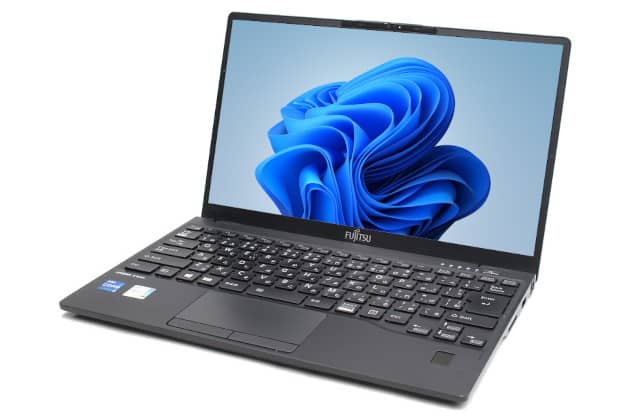
引用元:中古パソコン直販公式HP
(https://www.pasel.co.jp/note/fujitsu/Windows11/particulars/45548)
(https://www.pasel.co.jp/note/fujitsu/Windows11/particulars/45548)
- 参考価格
- 28,800円
- メーカー
・型番 - FUJITSU LIFEBOOK U9311/F 5N11
- 製品タイプ
- ノートパソコン
- OS
- Windows 11
- CPU
- Intel Core i5 1145G7
- メモリ(RAM)
- 8GB
- ストレージ
(SSD/HDD) - SSD 128GB NVMe
- ディスプレイ
- 13.3インチ Full HD(1920×1080)
- 外形寸法
W×D×H
(mm) - 約307×約197×約15.5
おすすめの理由
- 企業等から直接大量に仕入れることで中間コストが発生せず、業務に必要な性能を備えたPCを低価格で揃えられる。
- 購入後180日以内の交換は無償※。厳格な整備でトラブルが起きにくく、運用コストも低減できる。
たとえばこんな法人に
- 初期設定不要でOffice製品もすぐに使えるPCを安く導入したい。
- 営業端末やリモートなど、2台目のPCをコスパ良く揃えたい。
性能を優先するなら
ハイスペックな新品PCがおすすめ
ハイスペックな新品PCがおすすめ
サードウェーブ運営の
「ドスパラプラス」では
このスペックで揃えられる
「ドスパラプラス」では
このスペックで揃えられる
導入できる製品例
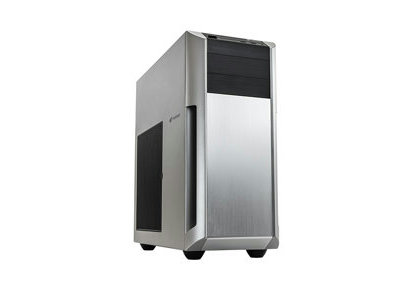
引用元:ドスパラ公式HP
(https://dosparaplus.com/lineup/desktop/thirdwave/details/19217.html)
(https://dosparaplus.com/lineup/desktop/thirdwave/details/19217.html)
- 参考価格
- 779,980円
- メーカー
・型番 - THIRDWAVE 4CZ59
- 製品タイプ
- デスクトップ
- OS
- Windows 11 Pro 64ビット
- CPU
- インテル Core Ultra 9 285
- メモリ(RAM)
- 32GB
- ストレージ
(SSD/HDD) - 1TB SSD
- ディスプレイ
- -
- 外形寸法
W×D×H
(mm) - 216×486×493
おすすめの理由
- 動画編集・CG制作・AI開発など、高負荷のかかる業務でも快適に動くPCを購入できる。
- 動画編集やAI開発に耐えられるスペックのサードウェーブオリジナルのBTOパソコンが揃う。
たとえばこんな法人に
- プロ向けのクリエイティブ制作を快適に行いたい。
- 高負荷な作業時のフリーズやエラーを防ぎ、制作スピードと品質を担保したい。
管理・運用を優先するなら
保守ごと任せられる新品PCがおすすめ
保守ごと任せられる新品PCがおすすめ
大塚商会運営の
「たのめーる」では
このスペックで揃えられる
「たのめーる」では
このスペックで揃えられる
導入できる製品例
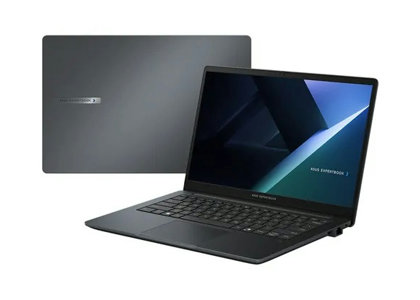
引用元:たのめーる公式HP
(https://www.tanomail.com/product/0832344/)
(https://www.tanomail.com/product/0832344/)
- 参考価格
- 104,200円
- メーカー
・型番 - ASUS
- 製品タイプ
- ノートパソコン
- OS
- Windows 11 Pro
- CPU
- インテル Core i5-1335U
- メモリ(RAM)
- 16GB
- ストレージ
(SSD/HDD) - 512GB
- ディスプレイ
- 14.0型ワイド
- 外形寸法
W×D×H
(mm) - 324.5×214.4×19.7
おすすめの理由
- 指定のメーカーの新品PCを購入でき、メーカーを揃えられるので管理しやすい。
- 導入後の保守・サポートプランが充実。PCの管理や運用ごと任せられる。
たとえばこんな法人に
- メーカーを統一して保守・管理をしやすくしたい。
- 社内にIT担当がおらず、PC購入後~運用保守を任せたい。
※参照元:中古パソコン直販サイト(https://www.pasel.co.jp/corporate/)
●2025年10月2日調査時点、各社公式通販サイト上の価格とスペックを掲載しています。
すでに完売している可能性がありますので、現在購入可能なPCについては公式HPにてご確認ください。表記はすべて税込です。
●2025年10月2日調査時点、各社公式通販サイト上の価格とスペックを掲載しています。
すでに完売している可能性がありますので、現在購入可能なPCについては公式HPにてご確認ください。表記はすべて税込です。