
【法人向け】PC購入のポイントがわかるメディア│BuyGetPC » 法人向けPCの選び方
法人向けPCの選び方
目次
全て表示
法人向けPCは、一般的な個人向けPCに比べて高額になることが多くあります。
企業が市販のPCをそのまま使用するにはリスクが大きいため、保証やOS、セキュリティ面などを考慮すると、費用も高くなります。導入を検討されている場合は、用途に応じたCPU、メモリ、ストレージ、そしてOSの選定が重要。職種や目的、業務内容によって、必要なスペックは大きく異なるため、適切なPCを選ぶために用途別の選び方を紹介します。
一般事務・経理用パソコンの
選び方
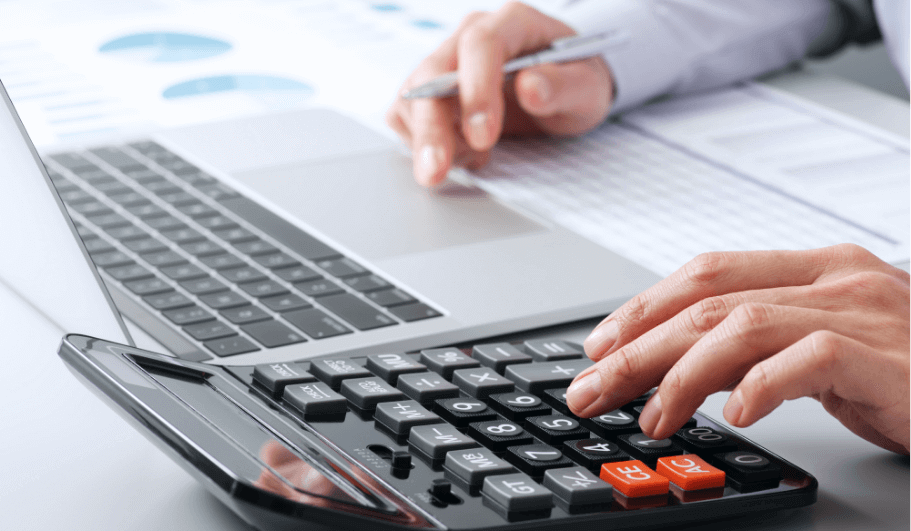
一般事務や経理業務では、主に文書作成、表計算、メール、Web会議などが中心となります。
高負荷な処理は少ないため、コストパフォーマンスを重視しつつ、複数のアプリケーションをスムーズに動作させるための最低限のスペックを確保することが重要です。
省スペースな筐体を選ぶことで、オフィス環境を有効活用できます。
必要なスペックや特徴
一般的なオフィスソフトやWebブラウザの使用がメイン。CPUはCore i3以上、または同等性能のものが目安。メモリは8GB以上(複数アプリ同時使用を考慮すると16GB推奨)。ストレージは高速なSSD 256GB以上が起動・動作速度の点で望ましいです。
OSはセキュリティや管理機能を考慮しWindows 11 Proを選びましょう。
選び方のポイント
安価なノートPCやスリムデスクトップが適していますが、メモリは8GBではなく16GBを選ぶことで、動作の快適性が向上し、ストレスなく業務を行えます。
セキュリティ機能や集中管理機能が充実したWindows Proエディションを選択することも重要です。ディスプレイは外付けのデュアルディスプレイに対応できるかどうかも確認しましょう。
学校で使用する
生徒・教員用パソコンの選び方

学校環境では、GIGAスクール構想により一人一台のPC活用が進んでいます。
生徒用は持ち運びやすさ、耐久性、長時間のバッテリー駆動が求められます。教員用は生徒の管理や教材作成に加え、オンライン授業への対応も必要となるため、より安定した性能が求められます。
必要なスペックや特徴
生徒用は持ち運びやすさと耐久性を重視した10〜13インチ程度のノートPCやタブレット型、落下等に耐える堅牢性が求められます。
CPUはCeleron以上またはCore i3程度、メモリは8GB、ストレージはSSD 128GB以上が目安。教員用はCore i5以上、メモリ16GB程度が望ましいです。カメラとマイクはオンラインでの利用を考慮し必須です。
選び方のポイント
生徒用は、故障時の対応を考慮し、長期保証や修理体制が充実しているモデルを選ぶと安心です。また、長時間授業に対応するため、バッテリー駆動時間が長い製品を選びましょう。
教員用は、安定した動作に加え、生徒用PCの遠隔管理機能(MDM)に対応できるか、セキュリティ機能が充実しているかが重要な選定ポイントとなります。
塾などで貸与する
学習用パソコンの選び方
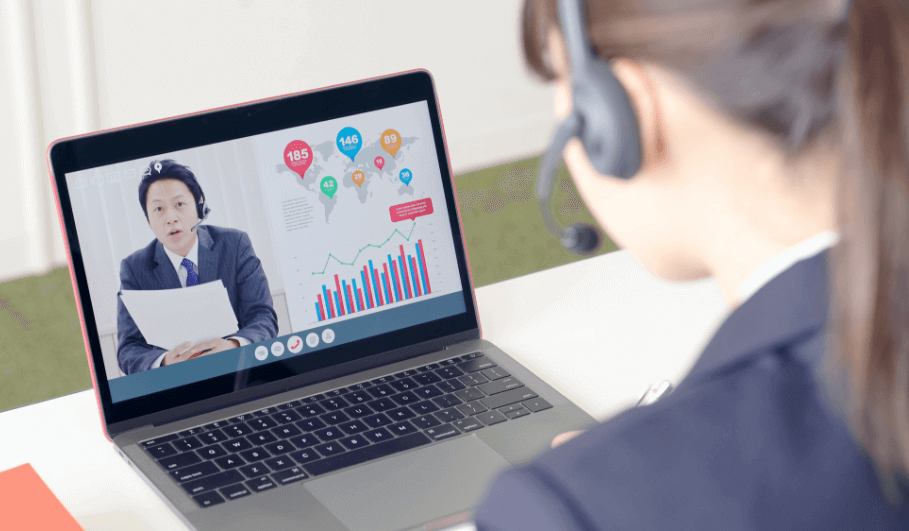
塾などでの貸与PCは、主にオンライン授業の受講、ドリル、プログラミング学習、Web検索などに使用されます。
多くの生徒が共有で利用すること、また学習アプリの動作を考慮したスペックと、生徒が安心して使えるセキュリティ機能が必要です。
必要なスペックや特徴
オンライン学習が中心の場合、安定したインターネット接続と、Web会議ソフトがスムーズに動作する性能が必要です。CPUはCore i3以上、メモリは最低8GB、ストレージはSSD 256GB以上が快適に動作するための基準となります。
また、カメラとマイク、そして万が一の故障に対応するための堅牢性も重要です。
選び方のポイント
生徒が不必要な設定変更やソフトウェアのインストールをしないよう、セキュリティや利用制限をかけられる管理機能(MDMなど)が利用できるモデルを選びましょう。
導入後の運用を考慮し、キッティング(設定・セットアップ)サービスを利用できるメーカーを選ぶと、大量導入時の負担を軽減できます。
建築・設計用パソコンの選び方
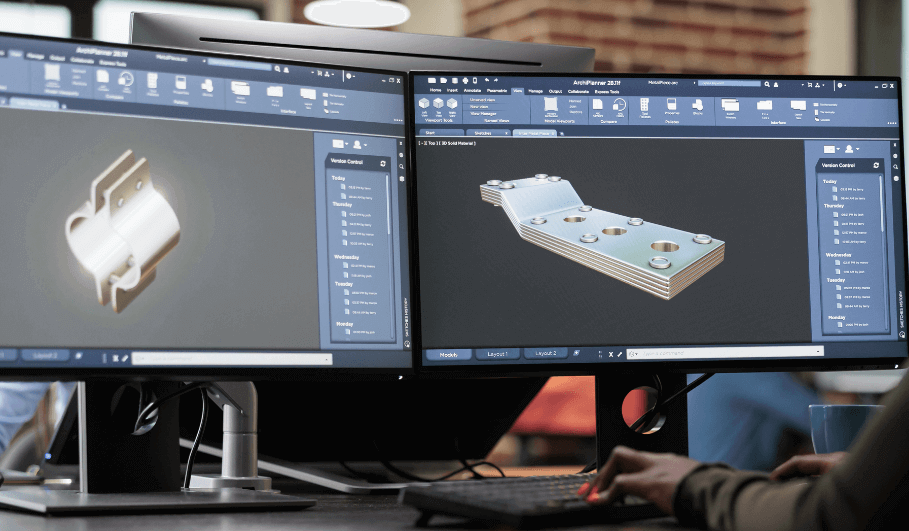
建築や設計業務では、CAD(Computer-Aided Design)ソフトやBIM(Building Information Modeling)ソフトといった専門的なアプリケーションを使用します。
これらのソフトは3Dモデルのレンダリングや複雑な計算を行うため、特に高性能なCPUとグラフィックボード(GPU)が必要となります。
必要なスペックや特徴
3D CADやBIMを使用する場合、処理能力の高いCore i7以上またはXeonといった高性能なCPUが必須です。メモリは最低32GB、より大規模なプロジェクトには64GB以上が推奨されます。
最も重要なのは、専門的なグラフィック処理に対応したNVIDIA RTX(Quadro)などのプロフェッショナル向けGPUの搭載です。
選び方のポイント
安定性と信頼性を重視し、一般的なPCではなく「ワークステーション」というカテゴリの製品を選ぶべきです。ワークステーションは、高負荷の長時間稼働に耐える設計がされており、専門ソフトの動作保証(ISV認証)を受けている場合も多いため、導入後のトラブルを防げます。
大容量のデータを扱うため、高速かつ大容量のストレージ(SSD+HDD構成など)も考慮しましょう。
自治体用パソコンの
選び方
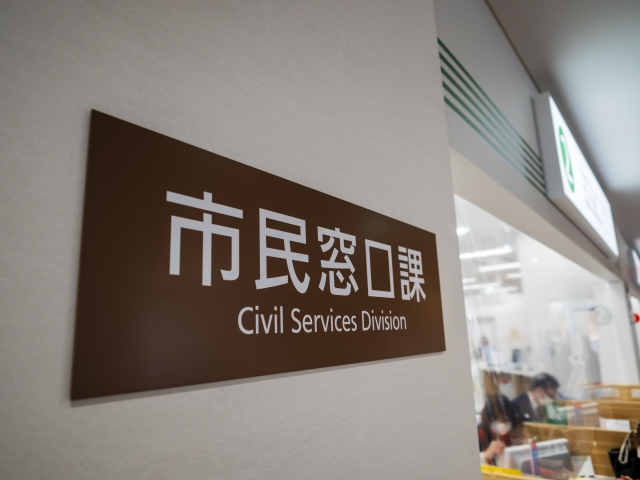
自治体の業務では、住民情報の管理や文書作成、Web会議などが日常的に行われます。個人情報を取り扱うため、高いセキュリティ要件を満たしつつ、複数の業務を並行してスムーズにこなせるスペックを確保することが不可欠です。
単年度予算に対応しやすい調達方法を検討することで、管理負担の軽減も図れます。
必要なスペックや特徴
CPUはCore i3以上が目安ですが、Web会議や複数ソフトの同時利用が多いならCore i5以上が推奨。メモリは8GB以上(マルチタスクには16GB推奨)、ストレージは業務効率を高めるSSD 256GB以上を選びましょう。
OSは、BitLockerによる暗号化や管理機能が充実したWindows Proが、自治体のセキュリティ要件に適しています。
選び方のポイント
購入だけでなく、単年度予算で管理しやすく、資産計上の事務作業を軽減できる「レンタル」という選択肢も有効です。故障時の代替機手配やデータ消去サービスが付帯するものを選べば、IT管理コストを削減できます。
廃棄時の確実なデータ消去(米国国防総省規格など)への対応や、Windows 11への早期移行を見据えた機種選定も重要なポイントです。
医療用パソコンの
選び方

医療現場では、電子カルテやレセプトソフトを安定して動作させる性能が求められます。患者の機密情報を守る強固なセキュリティと、長時間稼働に耐えうる堅牢性を兼ね備えた機種選びが重要です。
診療スタイルに合わせ、デスクトップ型か持ち運び可能なノート型かを検討しましょう。
必要なスペックや特徴
医療用ソフトを安定させるため、CPUはCore i5以上、メモリは8GB以上(16GB推奨)が理想的です。ストレージは高速なSSD 256GB以上、モニターは情報の視認性を高めるフルHD以上が適しています。
OSは、セキュリティ面からドライブ暗号化が可能なWindows 11 Proの導入が強く推奨されます。
選び方のポイント
毎日長時間使用するため、防滴仕様やMIL規格に準拠した耐久性の高いモデル、および3〜5年の長期保証がある法人向けメーカーを選ぶと安心です。診察室での利用ならデスクトップ、往診があるならノートPCが便利です。
導入前には、必ず使用予定の電子カルテメーカーが指定する推奨スペックを確認し、無停電電源装置(UPS)などの周辺機器も併せて整備しましょう。
営業活動で使用する
パソコンの選び方

営業活動に使うパソコンは、提案書作成やWeb会議、顧客管理など幅広い業務を支える重要なツールです。
限られた予算の中で、性能とコストのバランスを取りながら選定することが、生産性向上の鍵となります。
必要なスペックや特徴
営業用PCはCore i3〜i5またはRyzen 3〜5、メモリ8GB以上(可能なら16GB)、SSD 256GB以上が基本的な目安です。
Web会議や複数アプリの同時利用が多い場合は、より高いCPU性能とメモリ容量を確保することで、業務中のストレスを軽減できます。OSはセキュリティや管理機能に優れたWindows 11 Proが推奨されます。
選び方のポイント
外出が多い営業職には、13〜14インチ・軽量でバッテリー駆動時間が長いノートPCが適しています。LTE対応モデルであれば、場所を選ばず業務が可能です。
一方で社内業務が中心の場合は、コストパフォーマンスに優れたデスクトップPCも有効です。加えて、セキュリティ機能や保証体制、接続端子の有無など運用面も確認しましょう。
デザイン業務で使用する
パソコンの選び方

デザイン用パソコンは、画像編集や動画制作など高負荷な作業に対応するため、一般的な業務用PCよりも高い性能が求められます。
法人や教育機関では、スペックだけでなく保守やコスト、廃棄まで含めた総合的な視点で選定することが重要です。
必要なスペックや特徴
デザイン用途ではCore i5以上(本格用途ならCore i7)、メモリ16GB以上、SSD 512GB以上が基本となります。
さらに動画編集や3DCG制作を行う場合は、専用GPU(GeForce RTXシリーズなど)の搭載も検討しましょう。用途に応じてスペックを調整することで、コスト最適化が可能です。
選び方のポイント
持ち運びやリモートワークが多い場合は、15インチ以上のノートPC+外部モニターの併用が効率的です。
一方で、長時間の高負荷作業を行う環境では、拡張性や冷却性能に優れたデスクトップPCが適しています。加えて、中古PCの活用やキッティング外注、データ消去対応なども含めて調達を検討すると、運用負荷とコストを抑えられます。
福祉・介護業務用パソコンの選び方

福祉・介護の現場では、介護記録ソフトや請求ソフトの利用、利用者情報の管理、書類作成、Web会議などが日常的に行われます。個人情報や健康状態に関するデータを扱うため、業務ソフトを安定して使えるスペックと、情報漏えいを防ぐセキュリティ対策を両立することが大切です。
施設や事業所の利用状況に合わせて、長時間の使用や複数職員での共用にも対応しやすいパソコンを選びましょう。
必要なスペックや特徴
CPUはCore i3以上が目安ですが、介護記録ソフトや請求ソフト、Web会議ツールなどを同時に使う場合はCore i5以上も検討しましょう。メモリは8GB以上、快適性を重視するなら16GB以上、ストレージはSSD 256GB以上が基本です。
写真や書類データ、研修資料などを多く保存する場合は、SSD 512GB以上のモデルやクラウド・外付けストレージの活用もおすすめです。
選び方のポイント
福祉・介護系パソコンでは、導入予定の介護記録ソフトや請求ソフトに対応しているかを事前に確認することが重要です。また、オンライン面談や研修に備えて、Webカメラ・マイク搭載モデルを選ぶと便利です。
利用者情報を扱うため、セキュリティソフトの導入、OSやソフトウェアの定期更新、職員ごとのアカウント管理も欠かせません。故障や誤操作に備えて、定期的なバックアップ体制も整えておきましょう。
コールセンター用パソコンの
選び方

コールセンター業務では、顧客情報を確認しながら通話対応を行い、CRMやCTI、チャットツールなど複数のシステムを同時に使用する場面が多くあります。そのため、安定した動作でマルチタスクをこなせるスペックを確保することが重要です。
また、個人情報を扱う業務であるため、セキュリティ対策やトラブル時のサポート体制も重視しましょう。
必要なスペックや特徴
CPUはCore i3以上が目安ですが、CRMやCTI、通話アプリ、ブラウザを同時に使う場合はCore i5以上がおすすめです。メモリは8GB以上、快適な運用を重視するなら16GB以上を選びましょう。ストレージは、起動やアプリの立ち上げが速いSSD 256GB以上が適しています。
一般的なコールセンター業務であれば専用GPUは不要ですが、ヘッドセットや外部モニター、Web会議機器など周辺機器との接続性も確認しておくと安心です。
選び方のポイント
コールセンターでは、パソコンの不具合が応対品質や業務効率に直結します。そのため、スペックだけでなく、故障時の代替機手配や保守サポートが受けられる調達方法を選ぶことも大切です。
複数台をまとめて導入する場合は、同一スペックの機種でそろえると管理しやすくなります。顧客情報を安全に扱うため、OSやセキュリティソフトの更新、データ消去サービスへの対応も確認しておきましょう。
エンジニア向け
パソコンの選び方

エンジニア向けパソコンは、開発内容に合わせて必要なスペックを選ぶことが大切です。
Web開発やアプリ開発では、複数の開発ツールやブラウザを同時に使用することが多く、安定した処理性能が求められます。AI開発やゲーム開発、仮想環境を使う開発では、CPUやメモリに加え、GPU性能も重要になります。
必要なスペックや特徴
一般的な開発業務では、CPUはCore i5またはRyzen 5以上、メモリは16GB以上、ストレージはSSD 512GB以上が目安です。
AI開発・ゲーム開発・3DCG制作など負荷の高い作業を行う場合は、Core i7またはRyzen 7以上、メモリ32GB以上、専用GPU搭載モデルを検討しましょう。Web開発や一般的なプログラミングが中心であれば、内蔵GPUでも対応できるケースがあります。
選び方のポイント
エンジニア向けパソコンは、処理性能だけでなく、開発環境を快適に動かせるメモリ容量や、読み書き速度の速いSSDを搭載しているかも重要です。
ノートパソコンを選ぶ場合は、持ち運びやすい重量や画面サイズ、バッテリー駆動時間も確認しましょう。法人で導入する場合は、故障時に業務が止まらないよう、保証や修理体制が充実しているモデルを選ぶと安心です。
不動産会社で使用する
事務・営業用パソコンの選び方

不動産会社では、物件検索や顧客管理、地図確認、書類作成、オンライン商談など、さまざまな業務でパソコンを使用します。
事務用は複数の業務システムやExcel、メールを同時に開いても安定して動作する性能が求められます。営業用は外出先や内見先で資料を確認したり、お客様に画面を見せながら説明したりするため、持ち運びやすさやバッテリー性能も重要です。
必要なスペックや特徴
不動産会社向けパソコンは、物件情報や顧客情報、地図、契約書類などを同時に確認しやすい処理性能と画面の見やすさが求められます。
CPUはCore i5またはRyzen 5以上、メモリは16GB以上、ストレージはSSD 512GB以上が目安です。物件写真の編集やチラシ作成、動画編集なども行う場合は、Core i7またはRyzen 7以上、メモリ32GB以上も検討しましょう。
選び方のポイント
営業用は、外出先での使用を考慮し、軽量でバッテリー駆動時間が長いノートパソコンを選ぶと安心です。タッチパネル対応モデルであれば、地図や物件資料を見せながら説明しやすくなります。
事務所で使用する場合は、外付けモニターを併用すると、物件情報、顧客情報、契約書類を並べて確認しやすくなります。また、故障時の業務停止を防ぐため、保証や修理体制が充実しているかも確認しておきましょう。
飲食店で使用する
パソコンの選び方

飲食店では、POSレジでの会計や予約管理、シフト作成、仕入れの発注など、さまざまな業務でパソコンを使用します。店舗運営を支える複数のシステムを同時に扱うため、安定して動作するスペックを確保することが大切です。
キャッシュレス決済や予約時の顧客情報を扱うため、セキュリティ対策も重視して選びましょう。
必要なスペックや特徴
CPUはCore i3以上が目安ですが、POSレジ・予約管理・会計ソフトを同時に使うならCore i5またはRyzen 5以上が安心です。メモリは8GB以上(複数システムの同時利用が多いなら16GB推奨)、ストレージは起動やアプリの立ち上げが速いSSD 256GB以上が基本となります。
メニュー表やPOP、SNS用の簡単な画像加工程度であれば専用GPUは不要で、CPU内蔵のもので十分対応できます。
選び方のポイント
会計や接客でお客様を待たせないよう、余裕のある処理性能を確保することが大切です。多くのPOSレジや予約システムはクラウド型で提供されるため、対応ブラウザが快適に動くかもあわせて確認しましょう。
キャッシュレス決済や顧客情報を扱うため、セキュリティソフトの導入と定期的な更新は欠かせません。複数店舗を運営する場合は、クラウド型のPOSレジで売上や在庫を本部で一元管理できる仕組みを選ぶと便利です。
アパレル業界向け
パソコンの選び方
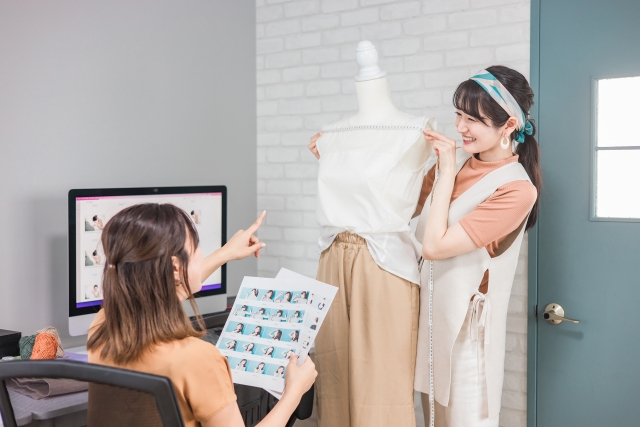
アパレル業界では、商品画像のレタッチ(ささげ業務)やバナー制作、EC運営、店舗・在庫管理など、幅広い業務でパソコンを使用します。とくに画像編集を伴うため、一般的な事務用より高い性能が求められます。
商品撮影データやEC売上、顧客情報を扱うため、大容量ストレージとセキュリティ対策も重視しましょう。
必要なスペックや特徴
PhotoshopやIllustratorを快適に使うため、CPUはCore i5以上(編集量が多いならCore i7以上)、メモリは16GB以上(複数ソフトの同時利用なら32GB)、ストレージはSSD 512GB以上が目安です。商品画像のデータが多い場合は1TB以上あると安心です。
軽いレタッチやバナー制作ならCPU内蔵GPUでも対応できますが、高解像度画像や動画の本格的な編集にはVRAM 4GB以上の専用GPUがあると快適です。
選び方のポイント
Adobeソフトの推奨環境を満たすスペックを基準に選ぶのがポイントです。商品撮影の画像は資産そのものなので、外付けストレージやクラウドへの定期的なバックアップを習慣にしましょう。
店舗とECの在庫は、販売・在庫管理システムで一元管理すると欠品や過剰在庫を防げます。顧客情報やEC売上といった機密データを扱うため、セキュリティソフトの導入と定期更新も欠かせません。
物流・倉庫業で使用する
パソコンの選び方

物流・倉庫業では、在庫管理や受発注、配車・運行管理、送り状・ラベル発行など、さまざまな業務でパソコンを使用します。
事務・管理用は、WMSやTMS、受発注システム、Excel、メールを同時に開いても安定して動作する性能が求められます。倉庫や現場で使うパソコンは、ホコリや振動の多い環境でも使える堅牢性や、ハンディターミナル・ラベルプリンターなどとの接続性が重要です。
必要なスペックや特徴
物流・倉庫業向けパソコンは、WMSやTMS、受発注システムなどを同時に動かせる処理性能が求められます。
CPUはCore i5またはRyzen 5以上、メモリは16GB以上、ストレージはSSD 512GB以上が目安です。事務作業が中心であれば8GBメモリでも使用できますが、複数のシステムを常時開くなら16GB以上が安心です。倉庫・現場用は高負荷な処理が少ないため、スペックよりも堅牢性や接続端子を重視しましょう。
選び方のポイント
拠点や倉庫ごとに同一スペックの機種でそろえると、運用や故障時の対応を統一しやすくなります。
繁忙期の業務停止を防ぐため、延長保証や無償交換、代替機の手配に対応した調達方法を選ぶと安心です。ハンディターミナルやバーコードリーダー、ラベルプリンターと接続する場合は、USBポートの数や規格もあわせて確認しておきましょう。
製造業で使用する
パソコンの選び方

製造業では、生産管理や在庫・工程管理、製造現場での記録、設計・CADなど、用途によって必要なスペックが大きく異なります。
事務・生産管理用は複数の業務システムを同時に扱える性能、製造現場用は堅牢性や接続端子、設計・CAD用は高い処理性能とグラフィックス性能が求められます。用途ごとに適したスペックを選ぶことが大切です。
必要なスペックや特徴
事務・生産管理用はCore i5・Ryzen 5以上、メモリ16GB以上、SSD 512GB以上が目安です。
設計・CAD/CAMを行う場合は、Core i7以上、メモリ16GB以上(できれば32GB)とCAD向けのグラフィックス(GPU)を検討しましょう。製造現場・検査用は高負荷な処理が少ないため、スペックよりも堅牢性や、測定器・生産設備との接続端子を重視するのがおすすめです。
選び方のポイント
製造業では用途が幅広いため、「事務・生産管理」「製造現場」「設計」で分けて機種を選ぶとコストを最適化しやすくなります。
使用するCADソフトによっては、推奨スペックやグラフィックスが指定されている場合があるため、導入前に動作環境を確認しましょう。現場のパソコンは粉塵や振動による故障リスクもあるため、延長保証や無償交換、代替機の手配に対応した調達方法を選ぶと安心です。
保険営業で使用する
パソコンの選び方

保険営業は、顧客先を訪問して提案や見積もり、契約手続きを行う機会が多く、外回りに適したパソコン選びが重要です。
持ち運びの負担にならない携帯性はもちろん、営業支援システムやWeb会議をスムーズにこなせるスペック、そして大切な顧客情報を守るセキュリティを兼ね備えた機種を選ぶことが大切です。
必要なスペックや特徴
スペックの目安はCore i5・Ryzen 5以上、メモリ8GB以上(できれば16GB)、SSD 256GB以上です。
資料を開きながらWeb会議や画面共有を行っても動作が重くなりにくく、商談もスムーズに進められます。また外回りが多い職種のため、重量1.3kg以下、バッテリー駆動10時間以上、単体で通信できるLTE/5G対応モデルを選ぶとより快適です。
選び方のポイント
保険営業向けでは、機微な個人情報を扱うため「セキュリティ対策」と「故障・紛失リスクへの備え」を重視して選ぶことが重要です。
Windows 11 Proでのデータ暗号化や生体認証などを導入し、万が一の紛失時にも情報漏えいを防ぐ対策を講じましょう。また、持ち歩きによる落下や破損リスクに備え、延長保証や修理中の代替機手配などサポート体制が充実した調達方法を選ぶと安心です。
士業で使用する
パソコンの選び方

弁護士や税理士などの士業は、顧客訪問や官公庁への移動が多く、機密性の高い書類や個人情報を扱う機会が多い職種です。
会計・税務・申請などの各種専門ソフトを快適に動かせる処理性能に加え、持ち運びやすさと強固なセキュリティを兼ね備えたノートパソコン選びが欠かせません。
必要なスペックや特徴
スペックの目安はCore i5・Ryzen 5以上、メモリ8GB以上(理想は16GB)、SSD 256GB以上です。
会計・税務ソフトを扱いながら資料やブラウザを開く場合でも動作が重くなりにくく、スムーズに業務を進められます。また、外出時の負担を軽減するため、重量1.3kg前後の軽量モデルや、文字が見やすいフルHD以上のディスプレイを選ぶと快適です。
選び方のポイント
士業向けでは、「業務ソフトとの互換性」と「セキュリティ・保守サポート体制」を重視して選ぶことがポイントです。
使用する会計・税務ソフトによってはインテル製CPUやWindows環境が指定されている場合があるため、購入前に動作環境を確認しましょう。また、社外への持ち出しに伴う故障やトラブルに備え、延長保証や迅速な修理対応・保守サポートが整った調達方法を選ぶと安心です。
Check!
より優先したいポイントから
選ぶ方法もあります
選ぶ方法もあります
自社に適したパソコンを購入するためには、目的や予算などの条件を整理したうえで、
より優先したいポイントから選ぶ方法もあります。
このメディアでは、「コスト」「性能」「管理・運用」といった優先ポイントで選べる
おすすめPC販売業者を紹介しています。ぜひ参考にしてみてください。
優先したいポイントから選ぶ
おすすめの法人向けPC販売業者3選
おすすめの法人向けPC販売業者3選
多くの企業で焦点となる「コスト」「性能」「管理・運用」の3つの優先ポイントごとに業者を厳選しました。
自社が優先したいポイントを明確にすることが、後悔しない業者選びにつながります。
コストを優先するなら
すぐに使える中古PCがおすすめ
すぐに使える中古PCがおすすめ
ブロードリンク運営の
「中古パソコン直販」では
このスペックで揃えられる
「中古パソコン直販」では
このスペックで揃えられる
導入できる製品例
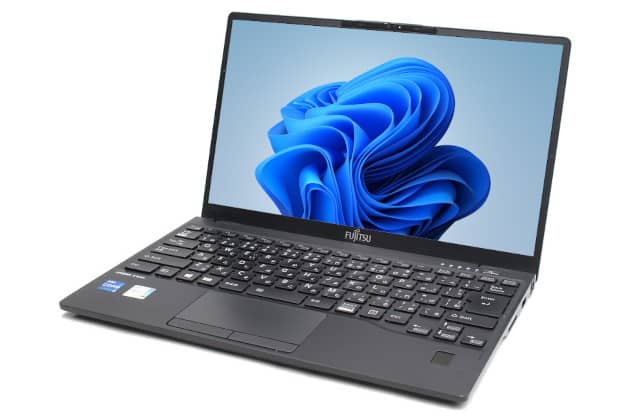
引用元:中古パソコン直販公式HP
(https://www.pasel.co.jp/note/fujitsu/Windows11/particulars/45548)
(https://www.pasel.co.jp/note/fujitsu/Windows11/particulars/45548)
- 参考価格
- 28,800円
- メーカー
・型番 - FUJITSU LIFEBOOK U9311/F 5N11
- 製品タイプ
- ノートパソコン
- OS
- Windows 11
- CPU
- Intel Core i5 1145G7
- メモリ(RAM)
- 8GB
- ストレージ
(SSD/HDD) - SSD 128GB NVMe
- ディスプレイ
- 13.3インチ Full HD(1920×1080)
- 外形寸法
W×D×H
(mm) - 約307×約197×約15.5
おすすめの理由
- 企業等から直接大量に仕入れることで中間コストが発生せず、業務に必要な性能を備えたPCを低価格で揃えられる。
- 購入後180日以内の交換は無償※。厳格な整備でトラブルが起きにくく、運用コストも低減できる。
たとえばこんな法人に
- 初期設定不要でOffice製品もすぐに使えるPCを安く導入したい。
- 営業端末やリモートなど、2台目のPCをコスパ良く揃えたい。
性能を優先するなら
ハイスペックな新品PCがおすすめ
ハイスペックな新品PCがおすすめ
サードウェーブ運営の
「ドスパラプラス」では
このスペックで揃えられる
「ドスパラプラス」では
このスペックで揃えられる
導入できる製品例
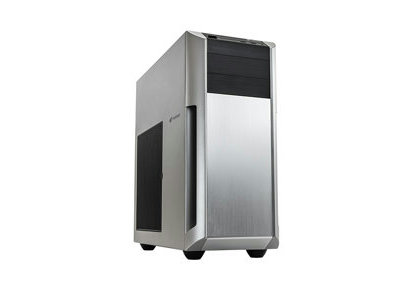
引用元:ドスパラ公式HP
(https://dosparaplus.com/lineup/desktop/thirdwave/details/19217.html)
(https://dosparaplus.com/lineup/desktop/thirdwave/details/19217.html)
- 参考価格
- 779,980円
- メーカー
・型番 - THIRDWAVE 4CZ59
- 製品タイプ
- デスクトップ
- OS
- Windows 11 Pro 64ビット
- CPU
- インテル Core Ultra 9 285
- メモリ(RAM)
- 32GB
- ストレージ
(SSD/HDD) - 1TB SSD
- ディスプレイ
- -
- 外形寸法
W×D×H
(mm) - 216×486×493
おすすめの理由
- 動画編集・CG制作・AI開発など、高負荷のかかる業務でも快適に動くPCを購入できる。
- 動画編集やAI開発に耐えられるスペックのサードウェーブオリジナルのBTOパソコンが揃う。
たとえばこんな法人に
- プロ向けのクリエイティブ制作を快適に行いたい。
- 高負荷な作業時のフリーズやエラーを防ぎ、制作スピードと品質を担保したい。
管理・運用を優先するなら
保守ごと任せられる新品PCがおすすめ
保守ごと任せられる新品PCがおすすめ
大塚商会運営の
「たのめーる」では
このスペックで揃えられる
「たのめーる」では
このスペックで揃えられる
導入できる製品例
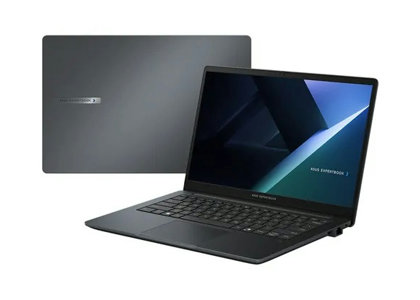
引用元:たのめーる公式HP
(https://www.tanomail.com/product/0832344/)
(https://www.tanomail.com/product/0832344/)
- 参考価格
- 104,200円
- メーカー
・型番 - ASUS
- 製品タイプ
- ノートパソコン
- OS
- Windows 11 Pro
- CPU
- インテル Core i5-1335U
- メモリ(RAM)
- 16GB
- ストレージ
(SSD/HDD) - 512GB
- ディスプレイ
- 14.0型ワイド
- 外形寸法
W×D×H
(mm) - 324.5×214.4×19.7
おすすめの理由
- 指定のメーカーの新品PCを購入でき、メーカーを揃えられるので管理しやすい。
- 導入後の保守・サポートプランが充実。PCの管理や運用ごと任せられる。
たとえばこんな法人に
- メーカーを統一して保守・管理をしやすくしたい。
- 社内にIT担当がおらず、PC購入後~運用保守を任せたい。
※参照元:中古パソコン直販サイト(https://www.pasel.co.jp/corporate/)
●2025年10月2日調査時点、各社公式通販サイト上の価格とスペックを掲載しています。
すでに完売している可能性がありますので、現在購入可能なPCについては公式HPにてご確認ください。表記はすべて税込です。
●2025年10月2日調査時点、各社公式通販サイト上の価格とスペックを掲載しています。
すでに完売している可能性がありますので、現在購入可能なPCについては公式HPにてご確認ください。表記はすべて税込です。