
営業用パソコンに必要なスペックは?
営業活動に使うパソコン選びは、企業の生産性を左右する重要な判断です。提案書の作成やWeb会議、顧客データの管理など業務は多岐にわたり、求められる性能も一様ではありません。
予算に限りがある中小企業では、コストと実用性の両立がとりわけ大切でしょう。ここでは営業用PCに必要なスペックの目安から、ノートとデスクトップの比較、費用を抑えた導入のコツまでを整理しています。
営業用PCに求められるスペックの目安
営業用PCを選定する際は、業務内容に見合ったスペック選びが欠かせません。必要以上の高性能モデルはコストが膨らみ、スペック不足では業務効率が低下します。CPU・メモリ・ストレージ・OSの4項目に分けて目安を整理しました。
CPU — Core i3〜i5クラスが目安
- インテル:Core i3〜i5以上
- AMD:Ryzen 3〜5以上
CPUはパソコンの処理全般を担う中核部品です。メール・Office作業・Web会議が中心ならCore i3やRyzen 3で十分対応できます。
複数アプリを同時に操作するマルチタスクが多い場合は、Core i5やRyzen 5を選ぶと快適です。予算を抑えたいときは旧世代のCore i5でも日常業務に対応できるため、コストと性能のバランスで判断しましょう。
メモリ — 8GB以上、余裕があれば16GB
- 8GB以上(16GB以上がおすすめ)
メモリはデータを一時的に保管する領域で、容量不足は動作の遅延に直結します。Windows 11の動作要件は4GBですが、実務では8GBが最低ラインです。
Web会議をしながら資料を編集する場面が多いなら、16GBを選んでおくと処理の遅延を防げます。予算に制約がある場合でも8GBは確保しておきましょう。
ストレージ — SSD 256GB以上
- SSDなら256GB以上
ストレージはデータの保管場所です。HDDに比べてSSDは読み書き速度が速く、パソコンの起動時間も短縮できます。営業用PCならSSD 256GB以上を基準に選ぶのが適切でしょう。
社内にクラウドストレージやファイルサーバーがある環境では、256GBでも容量不足になりにくい傾向です。大量のデータをローカル保存する用途がある場合は512GBも検討してください。
OS・ソフトウェア
- Windows 11 Proを推奨
- Microsoft Officeは必須
法人利用にはWindows 11 Proが適しています。HomeエディションにはないBitLockerによるドライブ暗号化やリモートデスクトップが搭載されており、セキュリティと運用の幅が広がります。
OfficeソフトはMicrosoft 365を選ぶと、常に最新版を利用でき、OneDriveやTeamsも使用可能です。買い切り版にはサポート期限がある点に注意してください。
ノートPCとデスクトップPC、営業用途ではどちらが最適か
営業用PCをノートにするかデスクトップにするかは、業務スタイルによって左右されます。
| 比較項目 | ノートPC | デスクトップPC |
|---|---|---|
| 携帯性 | 外出先に持ち運べる | 据え置き専用 |
| コスト | 同スペックならやや割高 | 同スペックなら割安 |
| 拡張性 | 制限あり | メモリ・ストレージの増設が容易 |
| バッテリー | 8時間以上が目安 | 不要(電源接続) |
外回りが中心の営業職には、13〜14インチで1.5kg以下のノートPCが向いています。LTE対応モデルならWi-Fiのない場所でもインターネット接続が可能です。
社内常駐が多い場合の据え置き用途には、デスクトップPCの方がコストを抑えやすい傾向にあります。画面サイズの制約もないため、長時間の作業でも快適に使えるでしょう。
コストを抑えて営業用PCを導入するポイント
法人向けモデルは個人向け製品に比べて耐久性やセキュリティ機能が充実しています。保守サービスも手厚く、故障時の対応がスムーズに進む点がメリットです。
予算を重視するなら、中古・リユースPCも選択肢に入ります。信頼できる販売会社を通じて購入すれば、品質検査済みの製品に保証が付くケースも少なくありません。
キッティング代行や廃棄・リサイクル対応まで一括で依頼できる業者を選ぶと、情報システム担当者の負荷を大幅に軽減できます。メーカー公式サイトだけでなく販売会社にも見積を依頼することで、公式価格より安く入手できる可能性があるため、複数社への相談を検討しましょう。
営業用PC選定で見落としやすいチェックリスト
導入前に確認すべき項目
- セキュリティ:指紋認証・顔認証など生体認証の有無、BitLocker対応
- OS:Windows 11 Proを搭載しているか
- バッテリー:外出利用が多い場合は実働8時間以上を目安に
- 堅牢性:持ち運び頻度が高いならMIL規格準拠モデルが安心
- 接続端子:USB Type-C・Type-A・HDMI端子の有無
- 保守体制:3年保証の有無、オンサイト修理の対応可否
- 廃棄対応:データ消去やリサイクル処理を依頼できるか
スペックだけでなく運用面の項目を事前に洗い出しておくことで、導入後のトラブルを防げます。営業用PCは社外持ち出しの機会が多いため、セキュリティと堅牢性の確認を優先しましょう。
営業活動を支えるPC選びは購入先選定から
営業用PCの導入では、スペックの見極めに加えて購入先の選定がトータルコストを左右します。導入前の相談からキッティング、保守、廃棄まで一貫対応できる販売会社を選ぶことで、運用負荷を抑えながら安定した業務環境を実現できるでしょう。
コストを重視する中小企業こそ、信頼できるパートナーとの連携が必要です。複数社に見積を依頼し、自社の業務スタイルに合った営業用PCを見つけてください。
優先したいポイントから選ぶ
おすすめの法人向けPC販売業者3選
おすすめの法人向けPC販売業者3選
多くの企業で焦点となる「コスト」「性能」「管理・運用」の3つの優先ポイントごとに業者を厳選しました。
自社が優先したいポイントを明確にすることが、後悔しない業者選びにつながります。
コストを優先するなら
すぐに使える中古PCがおすすめ
すぐに使える中古PCがおすすめ
ブロードリンク運営の
「中古パソコン直販」では
このスペックで揃えられる
「中古パソコン直販」では
このスペックで揃えられる
導入できる製品例
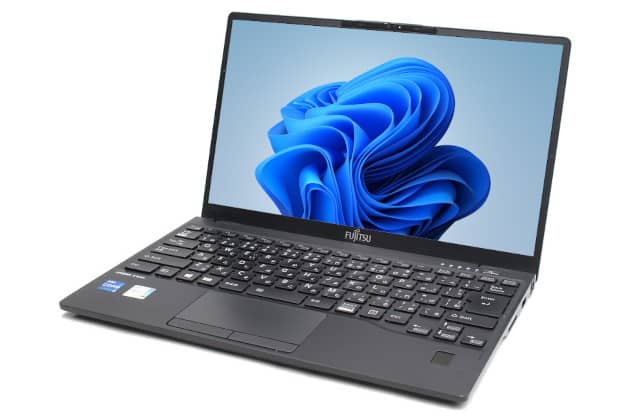
引用元:中古パソコン直販公式HP
(https://www.pasel.co.jp/note/fujitsu/Windows11/particulars/45548)
(https://www.pasel.co.jp/note/fujitsu/Windows11/particulars/45548)
- 参考価格
- 28,800円
- メーカー
・型番 - FUJITSU LIFEBOOK U9311/F 5N11
- 製品タイプ
- ノートパソコン
- OS
- Windows 11
- CPU
- Intel Core i5 1145G7
- メモリ(RAM)
- 8GB
- ストレージ
(SSD/HDD) - SSD 128GB NVMe
- ディスプレイ
- 13.3インチ Full HD(1920×1080)
- 外形寸法
W×D×H
(mm) - 約307×約197×約15.5
おすすめの理由
- 企業等から直接大量に仕入れることで中間コストが発生せず、業務に必要な性能を備えたPCを低価格で揃えられる。
- 購入後180日以内の交換は無償※。厳格な整備でトラブルが起きにくく、運用コストも低減できる。
たとえばこんな法人に
- 初期設定不要でOffice製品もすぐに使えるPCを安く導入したい。
- 営業端末やリモートなど、2台目のPCをコスパ良く揃えたい。
性能を優先するなら
ハイスペックな新品PCがおすすめ
ハイスペックな新品PCがおすすめ
サードウェーブ運営の
「ドスパラプラス」では
このスペックで揃えられる
「ドスパラプラス」では
このスペックで揃えられる
導入できる製品例
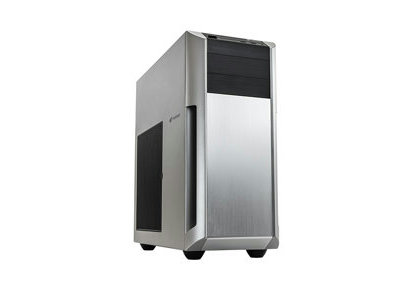
引用元:ドスパラ公式HP
(https://dosparaplus.com/lineup/desktop/thirdwave/details/19217.html)
(https://dosparaplus.com/lineup/desktop/thirdwave/details/19217.html)
- 参考価格
- 779,980円
- メーカー
・型番 - THIRDWAVE 4CZ59
- 製品タイプ
- デスクトップ
- OS
- Windows 11 Pro 64ビット
- CPU
- インテル Core Ultra 9 285
- メモリ(RAM)
- 32GB
- ストレージ
(SSD/HDD) - 1TB SSD
- ディスプレイ
- -
- 外形寸法
W×D×H
(mm) - 216×486×493
おすすめの理由
- 動画編集・CG制作・AI開発など、高負荷のかかる業務でも快適に動くPCを購入できる。
- 動画編集やAI開発に耐えられるスペックのサードウェーブオリジナルのBTOパソコンが揃う。
たとえばこんな法人に
- プロ向けのクリエイティブ制作を快適に行いたい。
- 高負荷な作業時のフリーズやエラーを防ぎ、制作スピードと品質を担保したい。
管理・運用を優先するなら
保守ごと任せられる新品PCがおすすめ
保守ごと任せられる新品PCがおすすめ
大塚商会運営の
「たのめーる」では
このスペックで揃えられる
「たのめーる」では
このスペックで揃えられる
導入できる製品例
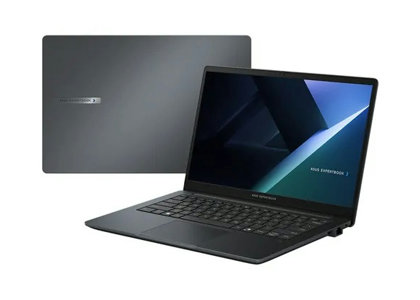
引用元:たのめーる公式HP
(https://www.tanomail.com/product/0832344/)
(https://www.tanomail.com/product/0832344/)
- 参考価格
- 104,200円
- メーカー
・型番 - ASUS
- 製品タイプ
- ノートパソコン
- OS
- Windows 11 Pro
- CPU
- インテル Core i5-1335U
- メモリ(RAM)
- 16GB
- ストレージ
(SSD/HDD) - 512GB
- ディスプレイ
- 14.0型ワイド
- 外形寸法
W×D×H
(mm) - 324.5×214.4×19.7
おすすめの理由
- 指定のメーカーの新品PCを購入でき、メーカーを揃えられるので管理しやすい。
- 導入後の保守・サポートプランが充実。PCの管理や運用ごと任せられる。
たとえばこんな法人に
- メーカーを統一して保守・管理をしやすくしたい。
- 社内にIT担当がおらず、PC購入後~運用保守を任せたい。
※参照元:中古パソコン直販サイト(https://www.pasel.co.jp/corporate/)
●2025年10月2日調査時点、各社公式通販サイト上の価格とスペックを掲載しています。
すでに完売している可能性がありますので、現在購入可能なPCについては公式HPにてご確認ください。表記はすべて税込です。
●2025年10月2日調査時点、各社公式通販サイト上の価格とスペックを掲載しています。
すでに完売している可能性がありますので、現在購入可能なPCについては公式HPにてご確認ください。表記はすべて税込です。