
学習用パソコンに必要なスペックは?
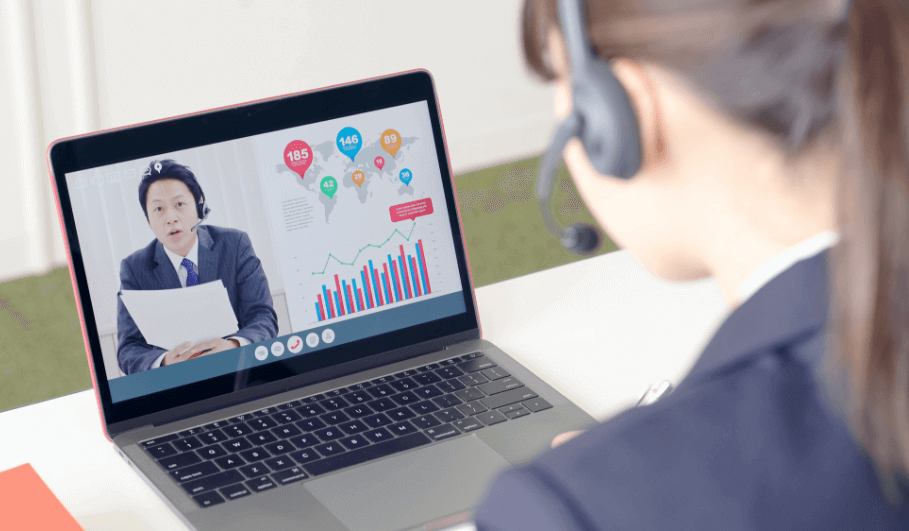
塾や予備校で導入する学習用のパソコンには、予算面だけではなく必要なスペックも十分に満たした機種選定が求められます。本ページでは、オンライン授業や教材閲覧に推奨されるスペックの目安から共用端末に欠かせないセキュリティ管理のポイントまで、導入担当者が押さえるべき要点を解説します。
塾などで貸与する学習用パソコンで必要なスペック目安
CPU
- インテル:Corei3以上
- AMD:Ryzen3以上
CPUは、パソコン全体の処理速度を左右する「頭脳」に例えられる重要なパーツです。文部科学省が学習者用コンピュータの基準として示しているのは「インテル Celeron N4500相当以上」であり、これがオンライン学習をこなせる最低限のラインといえます。
ただし、塾などの共用機では、学習ソフトとブラウザを同時に立ち上げるなど、複数のアプリを併用する場面が少なくありません。数年間にわたる運用を見据えるのであれば、動作が極端に重くなるリスクを避けるため、インテルならCore i3クラス、AMDならRyzen 3クラス以上の性能を備えたモデルを選ぶのが賢明です。
メモリ
- 8GB以上(16GB以上がおすすめ)
メモリは、起動しているアプリやブラウザのタブ情報を一時的に保持する「作業机」のような役割を担います。文部科学省が進めるGIGAスクール構想においても、現在では8GBを標準仕様とする例が増加しました。かつての主流であった4GBについては、ブラウザ利用に限定するなど、特定の条件下での運用が前提となりつつあります。
多くのPC専門店による解説でも、学習やビジネス用途には「最低8GB、余裕を持つなら16GB以上」という案内が一般的です。特に塾での利用シーンでは、動画授業を視聴しながらテスト画面や参考資料を同時に開く場面も想定されます。貸与用パソコンとしての実用性を踏まえれば、8GBを基本としつつ、長期利用を見据える機種には16GBを検討するのが望ましいでしょう。
ストレージ
- SSD 128GB以上(教材やソフトを多く入れるなら256GB以上)
ストレージは、教材データや各種ソフトウェアを保存しておくための「保管庫」です。学習用途に限定するのであれば、OS(基本ソフト)やOfficeソフト、ブラウザ、学習専用アプリなどをインストールしても、SSD 128GBあれば概ね収まるケースが多いといえます。また、オンライン学習向けのPC選定基準においては、従来のHDDよりも読み込み速度が速く、持ち運び時の衝撃にも強いSSDが推奨されています。
ただし、動画教材を端末内に保存したり生徒一人ひとりの課題ファイルが蓄積したりする運用では、容量の少なさがネックになりかねません。あらかじめSSD 256GB以上のモデルを選択しておけば、運用途中で外付けストレージを買い足すといった手間やコストを抑えることにつながります。
ハードウェア(カメラ・マイク・スピーカー)
- HD画質のWebカメラ、およびマイク・スピーカーを内蔵
オンライン授業や面談を実施する塾において、映像と音声の入出力が安定していることは欠かせない要素です。文部科学省が示す学習者用コンピュータの基準でもイン・アウトカメラやマイク端子の搭載が求められ、双方向型の授業を前提とした設計が重視されています。
HD画質のWebカメラに加え、マイクとスピーカーを標準で内蔵したノートパソコンであれば、周辺機器を別途用意せずとも、導入後すぐに授業で活用できるでしょう。
なお、教室内における周囲の雑音を遮断して学習に集中させたい場合には、マイク付きヘッドセットをスムーズに接続できる音声入出力端子の有無も確認しておきたいポイントです。
耐久性とバッテリー
- 教育向けモデルに準ずる堅牢性と6〜8時間程度のバッテリー駆動時間
貸出用のパソコンは、不特定多数の生徒が日常的に持ち運んで筐体の開閉を繰り返す、という過酷な環境下で使用されます。そのため、教育機関向けのノートPCでは、米国国防総省の調達基準である「MIL規格」に準拠した落下テストのクリアや防滴キーボードの採用など、教室でのトラブルを想定した堅牢な設計が珍しくありません。
一般向けのPCから機種を選定する場合であっても、ヒンジ(蝶番)の強度や筐体の質感など、物理的な耐久性には十分に配慮すべきでしょう。
また、放課後の自習や数コマ連続のオンライン授業といった運用を想定すると、実働で6〜8時間程度の駆動が可能なバッテリー性能を備えたモデルが目安となります。電源コンセントの数が限られる教室においても、十分な稼働時間を確保できれば運用の柔軟性は高まるでしょう。
学習用PCはセキュリティとアプリ動作に耐えるスペックが重要
塾や予備校の学習用PC選定では、数年間の運用を見据えた性能と管理性が重要です。スペックはCore i3/Ryzen 3以上のCPU、メモリ8GB(推奨16GB)、SSD 128GB以上を目安とし、動画視聴や複数アプリの同時利用に備えます。オンライン授業用にWebカメラ・マイク内蔵は必須です。また、共用端末のためMIL規格準拠の堅牢性と、MDM等による一括管理やWebフィルタリング等のセキュリティ対策も徹底しましょう。
セキュリティと管理機能に力を入れよう
塾や予備校で貸与する学習用パソコンは、不特定多数の生徒が共用する性質を持っています。そのため、単なる「端末の性能」以上に、「誰が、どの端末を、どのように利用したか」を正確に把握できる管理体制の構築が重要です。
具体的には、生徒用と管理者用のアカウントを明確に分離しつつ、学習に不要なソフトのインストールや設定変更を制限する仕組みは必須です。あわせて、OSのアップデートやセキュリティソフトの更新状況を一括で管理できる環境を整えることも、運用上の大きなポイントといえるでしょう。
さらに、不適切なサイトへのアクセスを防ぐ「Webフィルタリング」やデータの不正持ち出しを抑制する「USBメモリの利用制限」、万が一の盗難・紛失時に備えた「リモートロック機能」などの導入も検討すべき事項です。
導入時のキッティング段階でこれらの設定を統一し、運用開始後も端末管理ツール(MDM等)を用いて継続的に状況を監視できる体制を構築すること。これこそが、学習用パソコンを安全かつ効率的に活用するための王道ルートとなります。
優先したいポイントから選ぶ
おすすめの法人向けPC販売業者3選
おすすめの法人向けPC販売業者3選
多くの企業で焦点となる「コスト」「性能」「管理・運用」の3つの優先ポイントごとに業者を厳選しました。
自社が優先したいポイントを明確にすることが、後悔しない業者選びにつながります。
コストを優先するなら
すぐに使える中古PCがおすすめ
すぐに使える中古PCがおすすめ
ブロードリンク運営の
「中古パソコン直販」では
このスペックで揃えられる
「中古パソコン直販」では
このスペックで揃えられる
導入できる製品例
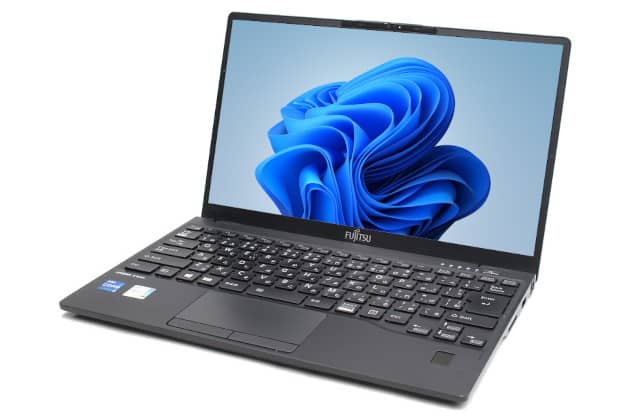
引用元:中古パソコン直販公式HP
(https://www.pasel.co.jp/note/fujitsu/Windows11/particulars/45548)
(https://www.pasel.co.jp/note/fujitsu/Windows11/particulars/45548)
- 参考価格
- 28,800円
- メーカー
・型番 - FUJITSU LIFEBOOK U9311/F 5N11
- 製品タイプ
- ノートパソコン
- OS
- Windows 11
- CPU
- Intel Core i5 1145G7
- メモリ(RAM)
- 8GB
- ストレージ
(SSD/HDD) - SSD 128GB NVMe
- ディスプレイ
- 13.3インチ Full HD(1920×1080)
- 外形寸法
W×D×H
(mm) - 約307×約197×約15.5
おすすめの理由
- 企業等から直接大量に仕入れることで中間コストが発生せず、業務に必要な性能を備えたPCを低価格で揃えられる。
- 購入後180日以内の交換は無償※。厳格な整備でトラブルが起きにくく、運用コストも低減できる。
たとえばこんな法人に
- 初期設定不要でOffice製品もすぐに使えるPCを安く導入したい。
- 営業端末やリモートなど、2台目のPCをコスパ良く揃えたい。
性能を優先するなら
ハイスペックな新品PCがおすすめ
ハイスペックな新品PCがおすすめ
サードウェーブ運営の
「ドスパラプラス」では
このスペックで揃えられる
「ドスパラプラス」では
このスペックで揃えられる
導入できる製品例
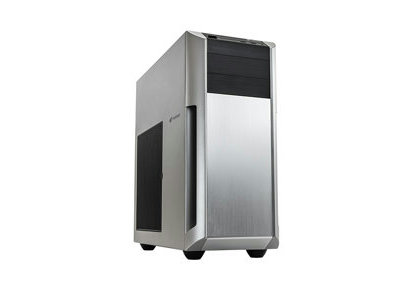
引用元:ドスパラ公式HP
(https://dosparaplus.com/lineup/desktop/thirdwave/details/19217.html)
(https://dosparaplus.com/lineup/desktop/thirdwave/details/19217.html)
- 参考価格
- 779,980円
- メーカー
・型番 - THIRDWAVE 4CZ59
- 製品タイプ
- デスクトップ
- OS
- Windows 11 Pro 64ビット
- CPU
- インテル Core Ultra 9 285
- メモリ(RAM)
- 32GB
- ストレージ
(SSD/HDD) - 1TB SSD
- ディスプレイ
- -
- 外形寸法
W×D×H
(mm) - 216×486×493
おすすめの理由
- 動画編集・CG制作・AI開発など、高負荷のかかる業務でも快適に動くPCを購入できる。
- 動画編集やAI開発に耐えられるスペックのサードウェーブオリジナルのBTOパソコンが揃う。
たとえばこんな法人に
- プロ向けのクリエイティブ制作を快適に行いたい。
- 高負荷な作業時のフリーズやエラーを防ぎ、制作スピードと品質を担保したい。
管理・運用を優先するなら
保守ごと任せられる新品PCがおすすめ
保守ごと任せられる新品PCがおすすめ
大塚商会運営の
「たのめーる」では
このスペックで揃えられる
「たのめーる」では
このスペックで揃えられる
導入できる製品例
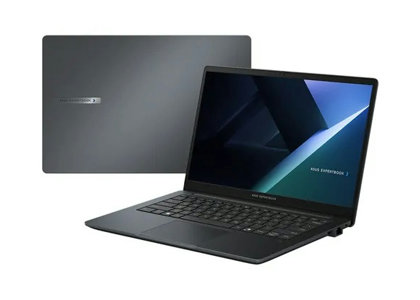
引用元:たのめーる公式HP
(https://www.tanomail.com/product/0832344/)
(https://www.tanomail.com/product/0832344/)
- 参考価格
- 104,200円
- メーカー
・型番 - ASUS
- 製品タイプ
- ノートパソコン
- OS
- Windows 11 Pro
- CPU
- インテル Core i5-1335U
- メモリ(RAM)
- 16GB
- ストレージ
(SSD/HDD) - 512GB
- ディスプレイ
- 14.0型ワイド
- 外形寸法
W×D×H
(mm) - 324.5×214.4×19.7
おすすめの理由
- 指定のメーカーの新品PCを購入でき、メーカーを揃えられるので管理しやすい。
- 導入後の保守・サポートプランが充実。PCの管理や運用ごと任せられる。
たとえばこんな法人に
- メーカーを統一して保守・管理をしやすくしたい。
- 社内にIT担当がおらず、PC購入後~運用保守を任せたい。
※参照元:中古パソコン直販サイト(https://www.pasel.co.jp/corporate/)
●2025年10月2日調査時点、各社公式通販サイト上の価格とスペックを掲載しています。
すでに完売している可能性がありますので、現在購入可能なPCについては公式HPにてご確認ください。表記はすべて税込です。
●2025年10月2日調査時点、各社公式通販サイト上の価格とスペックを掲載しています。
すでに完売している可能性がありますので、現在購入可能なPCについては公式HPにてご確認ください。表記はすべて税込です。